সর্বশেষ আপডেট: 8 অক্টোবর 2026। অধিককম
নীচের প্রতিটি স্ক্রিনশট ৮ অক্টোবর ২০২৬ তারিখে একটি ডিভাইসে রেকর্ড করা হয়েছিল। IQ Option ব্রাজিলে একটি অনুশীলন অ্যাকাউন্ট নিবন্ধন করা হয়েছিল। আমরা চার্ট গ্রিডস মেনুটি খুলে দুটি এবং চারটি চার্ট সেট আপ করেছিলাম; কোনো অর্থ পরিশোধ করা হয়নি এবং কোনো অর্ডারও দেওয়া হয়নি।
চার্ট গ্রিড, যা মাল্টি চার্ট নামেও পরিচিত, আপনাকে একই সাথে একাধিক চার্ট দেখতে দেয়। IQ Option ট্যাব পরিবর্তন না করে একবারে ট্রেডরুম ব্যবহার করুন। আপনি একটি মেনু থেকে লেআউট বেছে নেন এবং গ্রিডের প্রতিটি চার্টে তার নিজস্ব অ্যাসেট, ইন্ডিকেটর এবং অর্ডার প্যানেল থাকে। এই নির্দেশিকাটি দেখায় মেনুটি কোথায় আছে, এটি কী কী লেআউট অফার করে এবং দুই ও চার-চার্টের ভিউ দেখতে কেমন।
দ্রুত উত্তর
- যেখানে: ট্রেডরুমের উপরের বাম দিকে, গ্রিড বোতামটির পাশে IQ Option লোগো, চার্ট গ্রিড খোলে।
- লেআউটগুলি: ১টি চার্ট; ২টি চার্ট (২টি লেআউট); ৩টি চার্ট (৫টি লেআউট); ৪টি চার্ট (৫টি লেআউট); “আরও গ্রিড” (১০টি লেআউট)।
- মনে রাখবেন: মেনুতে “চার্টের সংখ্যা মনে রাখুন (প্রথম চার্টটি সক্রিয় থাকবে)” বিকল্পটি রয়েছে।
- প্রতিটি চার্ট আলাদা: এটির নিজস্ব অ্যাসেট, টুল কলাম এবং অর্ডার প্যানেল রয়েছে। আমাদের চারটি চার্টের পরীক্ষায় সেগুলো ছিল একটি ফরেক্স সিএফডি, একটি ব্লিটজ অপশন, একটি বাইনারি অপশন এবং একটি ওটিসি ব্লিটজ অপশন।
- প্র্যাকটিস: আমরা একটি প্র্যাকটিস অ্যাকাউন্টে গ্রিডগুলো পরীক্ষা করে দেখেছি।
কিভাবে মাল্টি চার্ট ব্যবহার করতে হয় IQ Option মাচা
প্রতিটি স্ক্রিনশটের সংখ্যাগুলো টেক্সটের সংখ্যাগুলোর সাথে মিলে যায়।
উপরে বাম দিকে (1), পাশে থাকা গ্রিড বোতামে ক্লিক করুন IQ Option লোগো। চার্ট গ্রিড এই লেআউটগুলি (2) দিয়ে খোলে: ১০০ চার্ট; ১০০টি চার্টদুটি বিন্যাস (পাশাপাশি এবং একটির উপর আরেকটি); ১০০টি চার্টপাঁচটি বিন্যাস; ১০০টি চার্টপাঁচটি বিন্যাস। অধীনে আরও গ্রিড (3) দুটি সারিতে আরও দশটি লেআউট রয়েছে। নীচে একটি চেকবক্স (4) আছে: "চার্টের সংখ্যা মনে রাখুন (প্রথম চার্টটি সক্রিয় থাকবে)"। আমাদের অ্যাকাউন্টে এটি টিক দেওয়া ছিল।
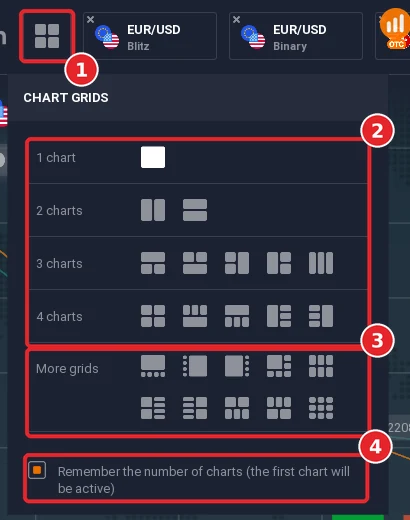
‘More grids’-এর সর্বশেষ লেআউটটি হলো নয়টি ছোট চার্ট সম্বলিত একটি তিন-বাই-তিন আকারের কাঠামো। আমরা এটি খুলিনি, তাই এটি কীভাবে কাজ করে তা বর্ণনা করতে পারছি না।
ধাপ ২: দুটি চার্ট বেছে নিন
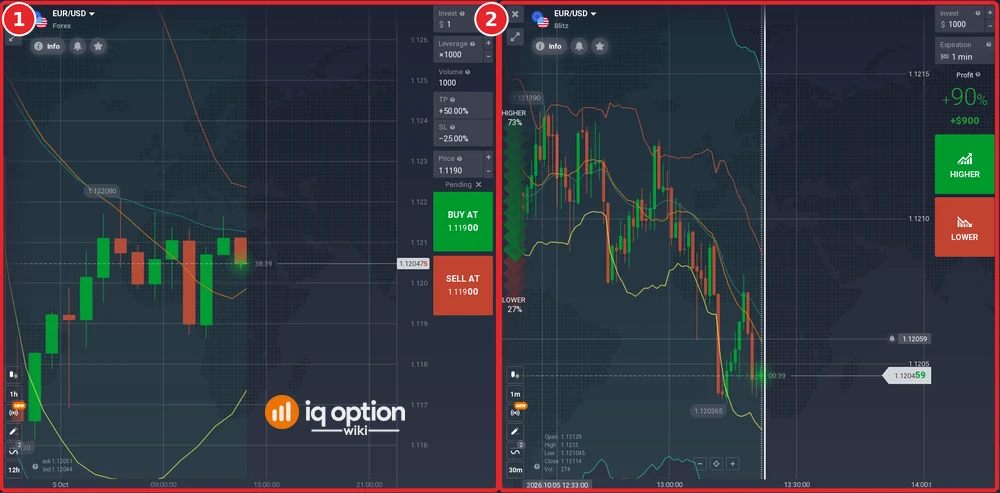
দুটি চার্ট পাশাপাশি রাখার জন্য “2 charts” সারির প্রথম আইকনটিতে ক্লিক করুন। বাম দিকের চার্টটি (1) ছিল EUR/USD ফরেক্স, যেখানে লিভারেজ, টেক প্রফিট এবং স্টপ লস ফিল্ড এবং বাই অ্যাট ও সেল অ্যাট বাটন ছিল। ডান দিকের চার্টটি (2) ছিল EUR/USD ব্লিটজ, যেখানে এক্সপিরেশন ফিল্ড, লাভের শতাংশ এবং হায়ার ও লোয়ার বাটন ছিল। প্রতিটি চার্টের বাম দিকে নিজস্ব টুল কলাম রয়েছে, যেখানে নিজস্ব ক্যান্ডেল এবং টাইম বাটন আছে: আমাদের বাম চার্টে 1 ঘণ্টা এবং 12 ঘণ্টা এবং ডান চার্টে 1 মিনিট এবং 30 মিনিট দেখানো হচ্ছিল।
ধাপ ৩: চারটি চার্ট বেছে নিন
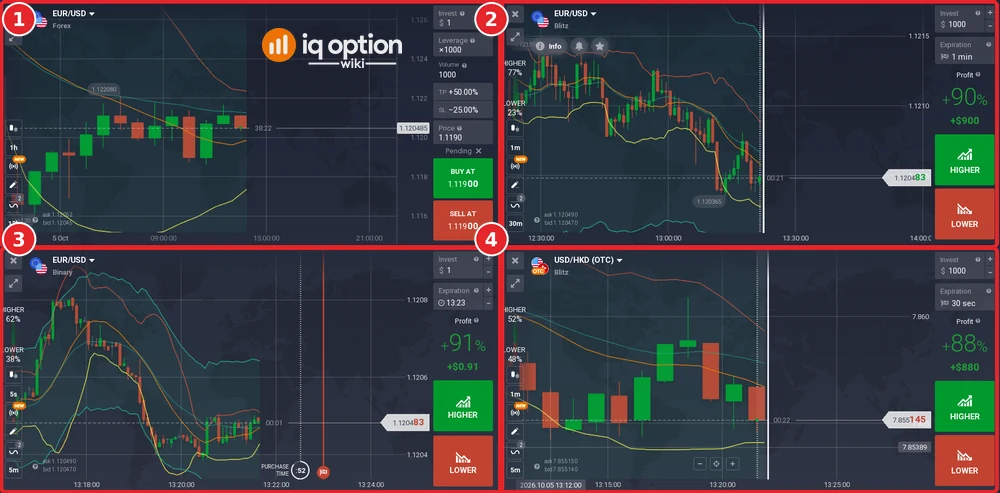
মেনুটি আবার খুলুন এবং একটি দুই-বাই-দুই গ্রিডের জন্য "4 চার্ট" সারির প্রথম আইকনটিতে ক্লিক করুন। আমাদেরটিতে EUR/USD ফরেক্স (1), EUR/USD ব্লিটজ (2), EUR/USD বাইনারি (3) এবং USD/HKD (OTC) ব্লিটজ (4) দেখানো হচ্ছিল। এই চারটি অ্যাসেটই ট্রেডরুমের উপরের দিকে ট্যাব হিসেবে খোলা ছিল এবং স্ক্রিনে থাকা চার্টগুলোর ট্যাবগুলোর নিচে দাগ দেওয়া ছিল। প্রতিটি চার্টে তার নিজস্ব ইনভেস্ট এবং এক্সপিরেশন (বা লেভারেজ) ফিল্ড এবং নিজস্ব বাই বাটন ছিল: সেই মুহূর্তে বাইনারি চার্টে +91% এবং OTC ব্লিটজ চার্টে +88% লাভ দেখাচ্ছিল।
ধাপ ৪: একটি চার্টে ফিরে যান
মেনুটি খুলুন এবং “১ চার্ট” লেআউটটিতে ক্লিক করুন। “চার্টের সংখ্যা মনে রাখুন” বিকল্পটি টিক দেওয়া থাকলে, প্ল্যাটফর্মটি আপনার পছন্দটি সংরক্ষণ করে রাখে, তাই ট্রেডরুমে ফিরে এসে লেআউটটি যাচাই করে নিন।
অনেকগুলি বিভিন্ন যন্ত্রপাতি ট্রেডিং
যখন আপনি একই সাথে একাধিক অ্যাসেট অনুসরণ করেন, তখন একটি গ্রিড বেশ কার্যকর, কারণ স্ক্রিনে প্রতিটি মূল্য ক্রমাগত পরিবর্তিত হতে থাকে। এটি আরও দেখায় যে চার্টগুলো স্বাধীন: চারটি চার্টের ভিউতে ফরেক্স চার্টে লেভারেজ এবং ভলিউম ব্যবহৃত হয়েছে, অন্যদিকে অপশন চার্টগুলোতে একটি ইনভেস্টমেন্ট এবং একটি এক্সপায়ারি ব্যবহৃত হয়েছে। Buy, Sell, Higher বা Lower-এ ক্লিক করার আগে, আপনি কোন চার্টের প্যানেলে আছেন তা যাচাই করে নিন।
বাজারের মধ্যে পারস্পরিক সম্পর্কের সন্ধান করা
কিছু ট্রেডার সম্পর্কিত অ্যাসেটগুলোকে পাশাপাশি রাখেন, যেমন একই বেস কারেন্সিযুক্ত দুটি কারেন্সি পেয়ার, তাদের গতিবিধি মেলে কিনা তা দেখার জন্য। একটি গ্রিড কেবল চার্টগুলোকে একসাথে দেখায়; এটি আপনাকে বলে না যে কোনো সম্পর্ক বজায় থাকবে কিনা।
সময়সীমার তুলনা করা
যেহেতু প্রতিটি চার্টের নিজস্ব টাইম বাটন রয়েছে, তাই আপনি একই অ্যাসেট দুটি ভিন্ন টাইম ফ্রেমেও দেখাতে পারেন। আমাদের দুই-চার্টের পরীক্ষায় বাম দিকের চার্টে ১-ঘণ্টার ক্যান্ডেল এবং ডান দিকেরটিতে ১-মিনিটের ক্যান্ডেল ব্যবহার করা হয়েছে। বাটনগুলো কীভাবে কাজ করে তা আমাদের নির্দেশিকায় ব্যাখ্যা করা হয়েছে। সময়সীমা নির্দেশিকা.
একাধিক চার্ট ব্যবহারের সুবিধা ও অসুবিধা
| ভালো দিক | মন্দ দিক |
|---|---|
| একই সাথে একাধিক সম্পদ বা সময়সীমা দেখা যায় | পরবর্তীতে স্ক্রিনে আরও তথ্য দেখানো হবে। |
| চার্ট তুলনা করার জন্য ট্যাব পরিবর্তন করা যাবে না | প্রতিটি চার্টের নিজস্ব অর্ডার প্যানেল আছে, তাই কোনটিতে ক্লিক করছেন তা দেখে নিন। |
| প্রতিটি চার্ট তার নিজস্ব টুল কলাম এবং ইন্ডিকেটর রাখে। | নয়টি চার্টের বিন্যাসটি ছোট; আমরা এটি পরীক্ষা করিনি। |
আমাদের পরীক্ষায় ব্যবহৃত অ্যাসেটগুলো ছিল একটি ফরেক্স সিএফডি, একটি ব্লিটজ অপশন, একটি বাইনারি অপশন এবং একটি ওটিসি ব্লিটজ অপশন। আপনি কোন ধরনের অ্যাসেট খুলতে পারবেন, তা নির্ভর করে সেই মুহূর্তে আপনার অ্যাকাউন্টে কী উপলব্ধ আছে তার উপর।
সারাংশ
উপরে বাম দিকে লোগোর পাশে থাকা বাটনটিই হলো চার্ট গ্রিডস। এটিতে এক থেকে চারটি চার্টের লেআউট রয়েছে এবং ‘মোর গ্রিডস’-এর অধীনে আরও দশটি চার্ট আছে। গ্রিডের প্রতিটি চার্টই একটি পূর্ণাঙ্গ চার্ট, যার নিজস্ব অর্ডার প্যানেল রয়েছে। প্রথমে প্র্যাকটিস অ্যাকাউন্টে এটি ব্যবহার করে দেখুন।
সম্পর্কিত গাইড: চার্ট ধরনের, চার্ট টেম্পলেট এবং শীর্ষ XNUMX গ্লোবাল HR এক্সিলেন্স অ্যাওয়ার্ডের ইন্টারফেস গাইড.
সচরাচর জিজ্ঞাস্য
প্রশ্ন: আমি কীভাবে একাধিক চার্ট খুলব IQ Option?
এ: লোগোর পাশে, উপরের বাম দিকের গ্রিড বোতামটিতে ক্লিক করুন এবং চার্ট গ্রিড (CHART GRIDS) থেকে একটি লেআউট বেছে নিন।
কী কী লেআউট আছে?
এ: ১টি চার্ট; ২টি চার্ট (২টি লেআউট); ৩টি চার্ট (৫টি লেআউট); ৪টি চার্ট (৫টি লেআউট); এবং আরও গ্রিড (১০টি লেআউট), যেমনটি আমরা ৫ অক্টোবর ২০২৬-এ দেখেছিলাম।
প্রশ্ন: চার্টগুলোতে কি বিভিন্ন ধরনের সম্পদ দেখানো যায়?
এ: হ্যাঁ। আমাদের চারটি চার্ট ছিল একটি ফরেক্স সিএফডি, একটি ব্লিটজ অপশন, একটি বাইনারি অপশন এবং একটি ওটিসি ব্লিটজ অপশন, যেগুলোর প্রতিটির নিজস্ব অর্ডার প্যানেল ছিল।
প্রশ্ন: প্রতিটি চার্টের কি নিজস্ব সময়সীমা আছে?
এ: প্রতিটি চার্টের নিজস্ব টুল কলাম আছে। আমাদের পরীক্ষায় ফরেক্স চার্টে ১ ঘণ্টা ও ১২ ঘণ্টা এবং ব্লিটজ চার্টে ১ মিনিট ও ৩০ মিনিটের টুল দেখানো হচ্ছিল।
প্রশ্ন: “Remember the number of charts” কী কাজ করে?
এ: মেন্যুতে এটিকে এভাবে বর্ণনা করা হয়েছে: “চার্টের সংখ্যা মনে রাখুন (প্রথম চার্টটি সক্রিয় থাকবে)”। আমাদের অ্যাকাউন্টে এটিতে টিক দেওয়া ছিল।
প্রশ্ন: আমি কি কোনো অর্থ প্রদান ছাড়াই চার্ট গ্রিড ব্যবহার করে অনুশীলন করতে পারি?
এ: হ্যাঁ। আমরা একটি প্র্যাকটিস অ্যাকাউন্ট ব্যবহার করতাম, যেটিতে ভার্চুয়াল টাকা ব্যবহার করা হয়।